

 5
5 0
0
如果 AI 助手能真正记住你的习惯、主动整理日程、甚至帮你回邮件,但前提是——它必须运行在你家一台永远在线的旧电脑上,用独立账号,只被允许访问你指定的几份文档。你愿意吗?本期内容将带你走进开源个人 AI 助手 OpenClaw 的深度配置世界。你会了解到,为何开发者建议用一台 Mac Mini 或旧 MacBook 作为它的“专属牢笼”;如何通过 OAuth 让它安全访问你的 Google 日历和文档,而无需交出主账号密码;更重要的是,你将看到它的“灵魂”如何被几份本地的 Markdown 文件定义——性格、记忆、每日总结,都由你亲手书写或对话调整。从每日简报、语音便条,到每周自动分析 YouTube 数据并给出内容建议,这五个场景或许会颠覆你对“个人助手”的想象。
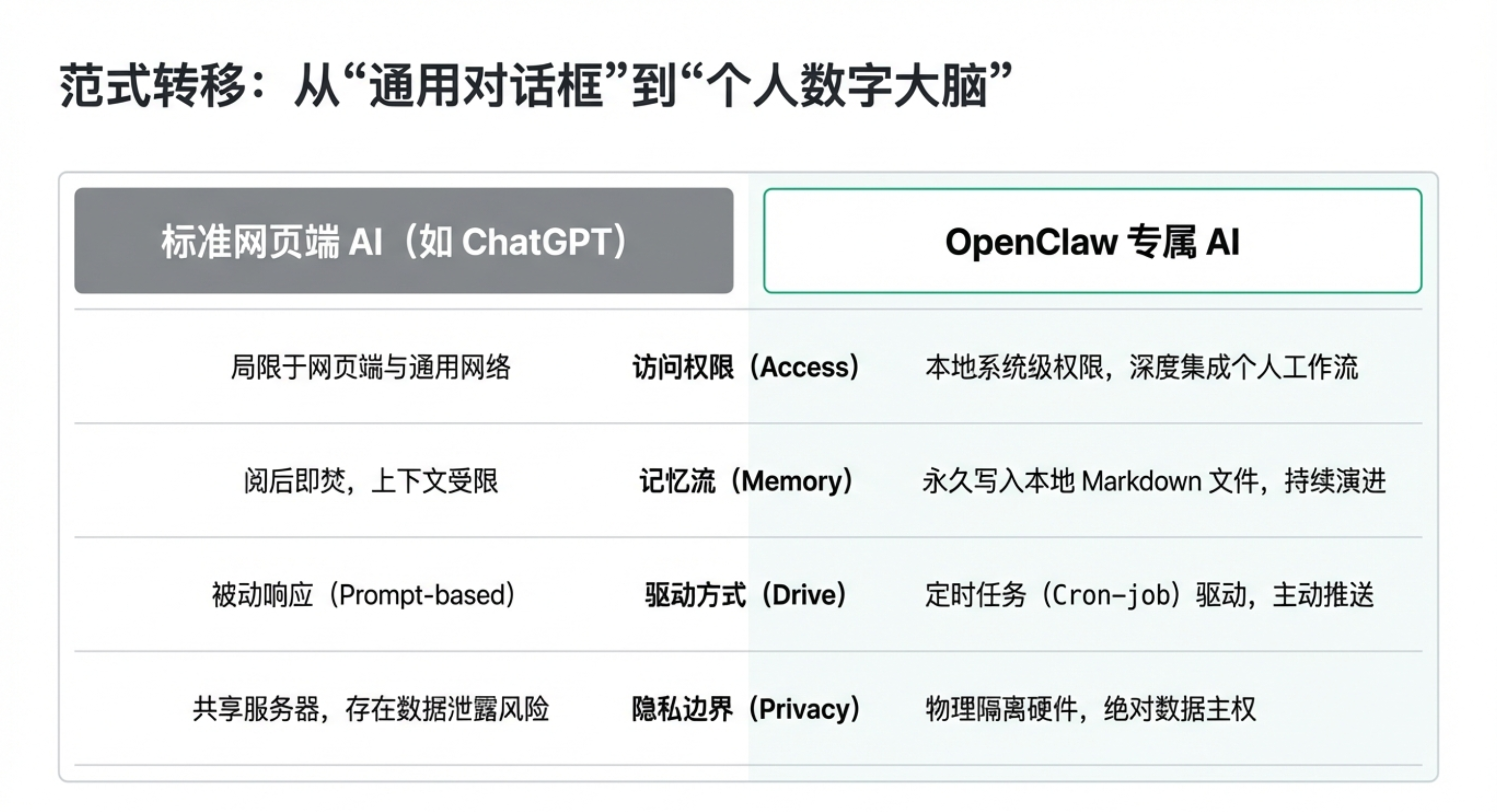
OpenClaw 的独特之处,在于它把控制权完全交还给你。从物理硬件到账号权限,从记忆内容到性格设定,一切都透明、可编辑、可回溯。它不是云端的大众助理,而是你亲手打造的、运行在自家设备上的数字分身——安全、私密,且真正“懂你”。
参考:Master OpenClaw in 30 Minutes (5 Real Use Cases + Setup + Memory)
以下为主要内容的图文介绍:
🔒 第一章:安全第一——把 AI 关进“专属小黑盒”
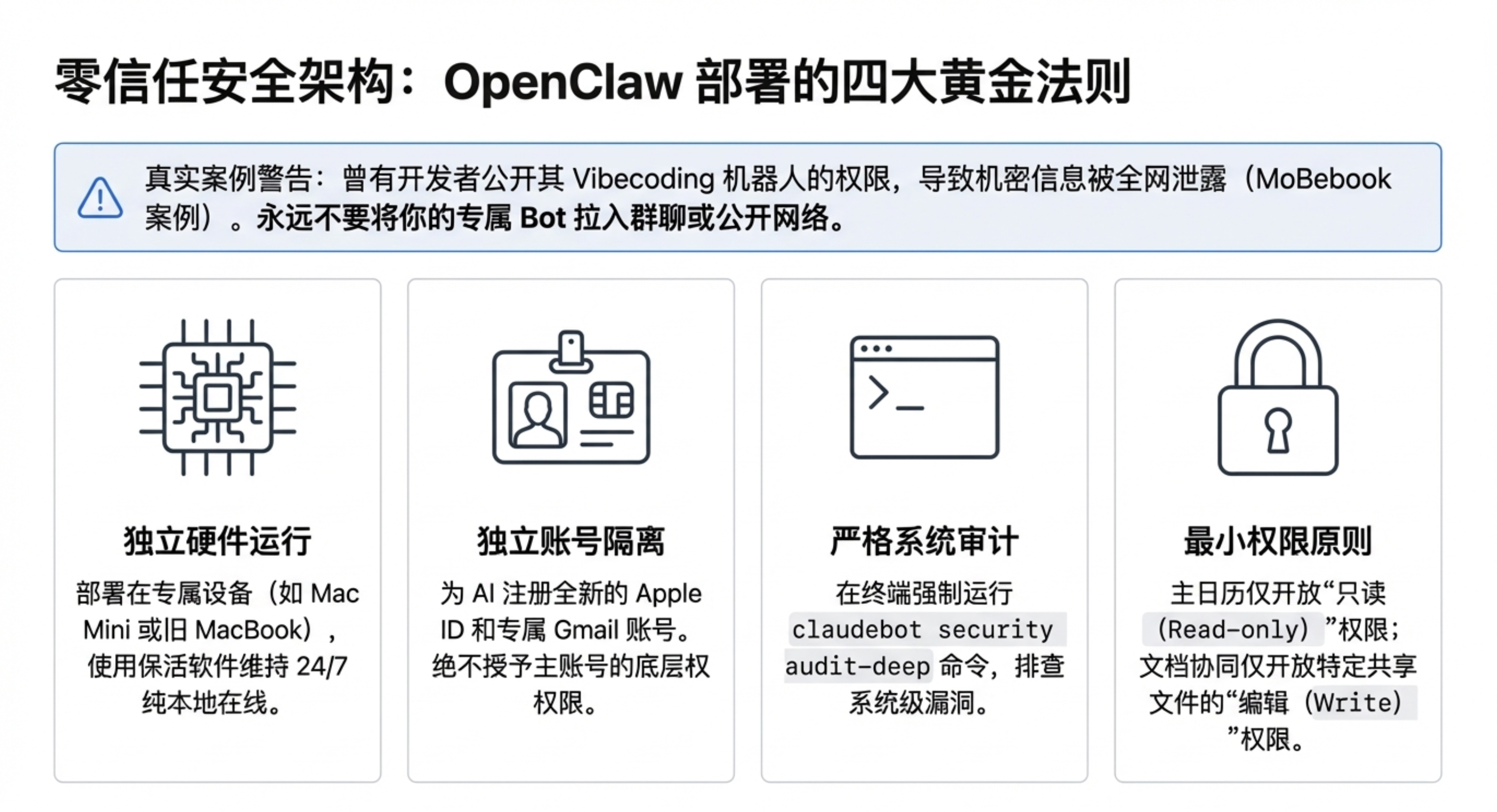
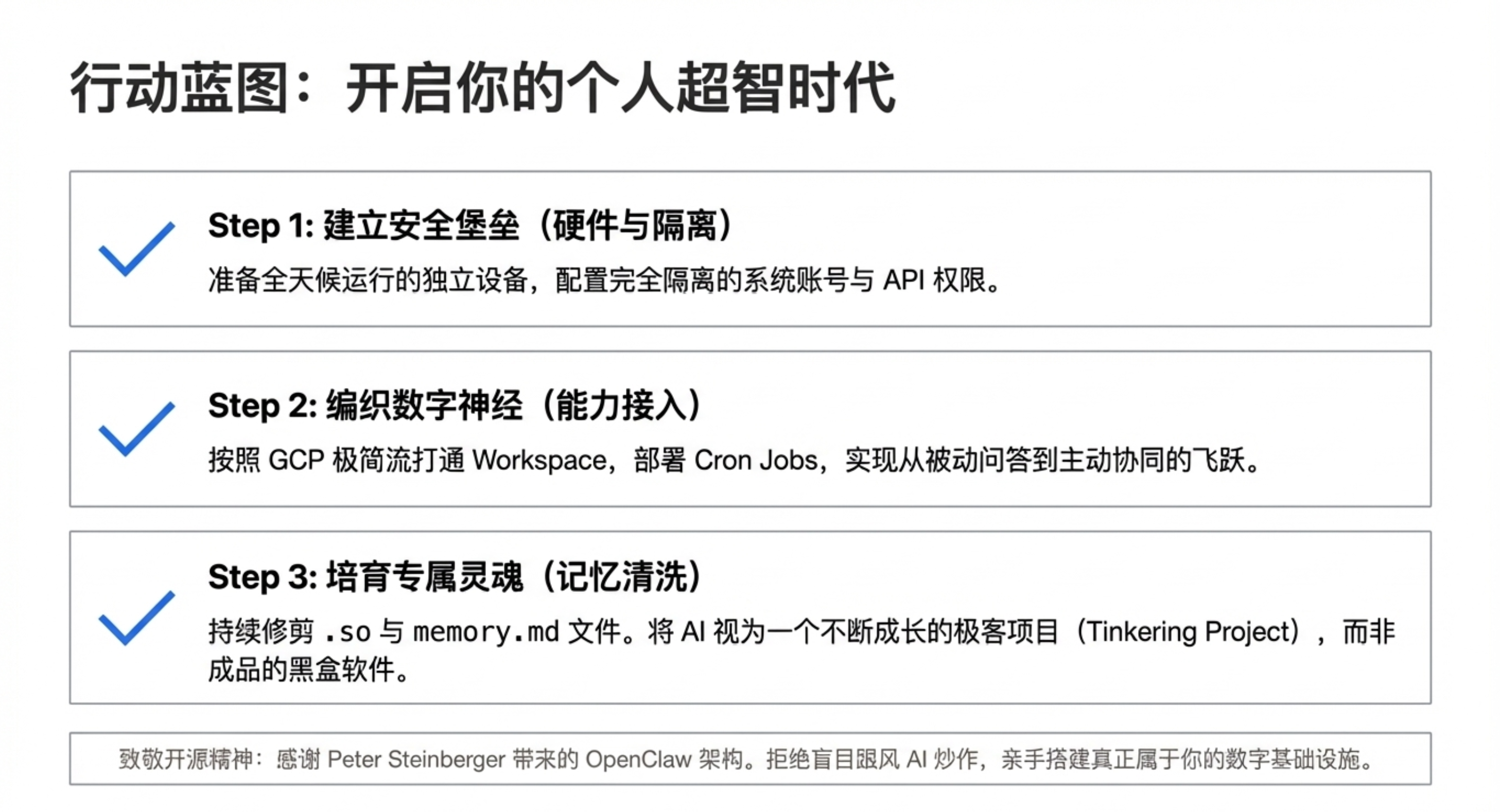
- 专用硬件:用一台24/7运行的旧电脑(如 Mac Mini)作为 OpenClaw 的“物理牢笼”,不混用主力设备。
- 独立身份:注册专属的 Apple ID 和 Gmail 账号,仅授予它对特定文件夹的读写权限,绝不共享主账号。
- 深度审计:运行
claudebot security audit-deep命令,扫描潜在风险。禁止将机器人加入任何群聊或公开网站,所有对话默认仅限一对一。
📅 第二章:五大实战场景——从日程到简报,AI 如何真正“帮我忙”
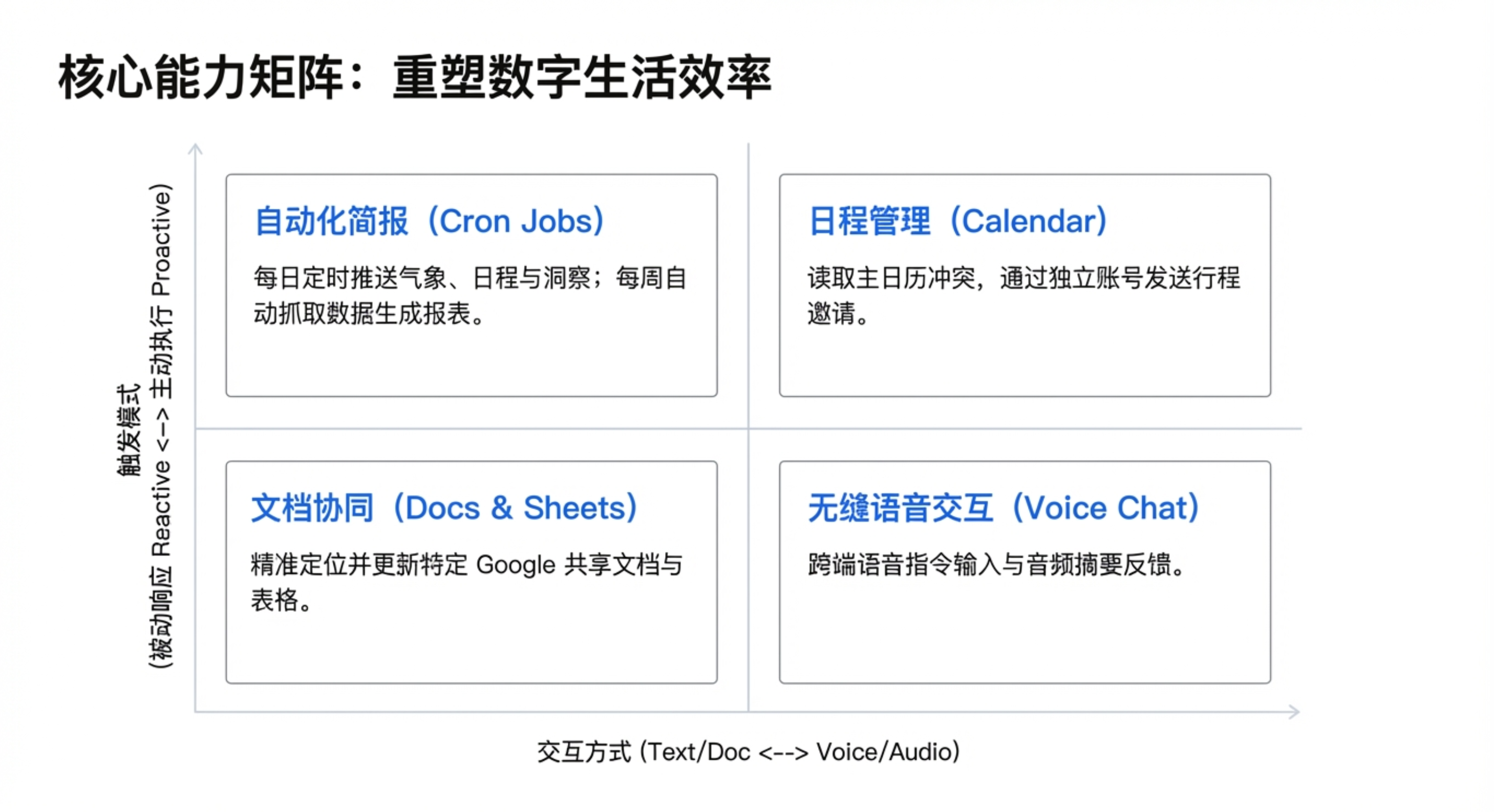
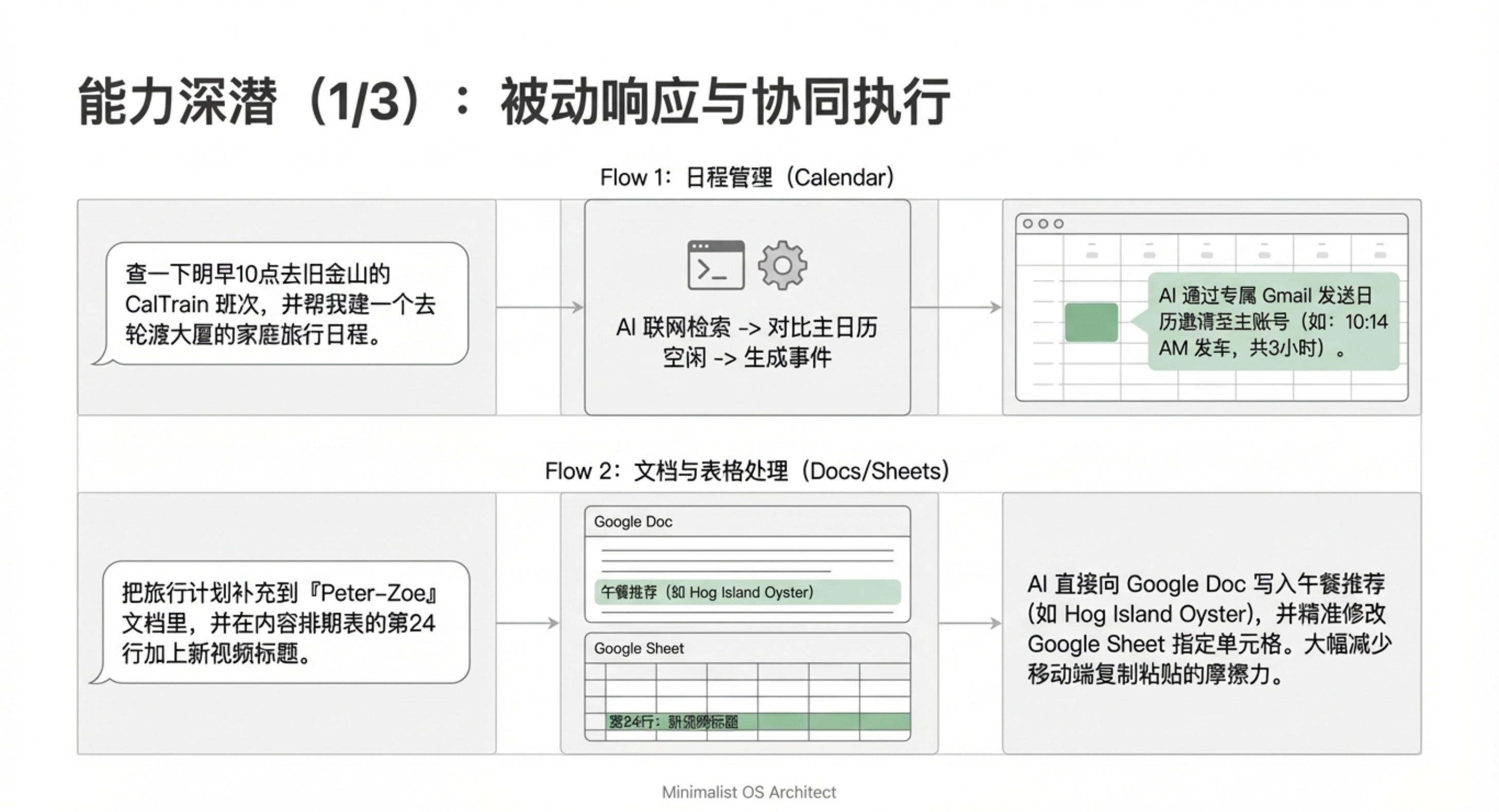
- 日程管家:共享日历后,Bot 能主动查看你的空闲时间并发送会议邀请。
- 文档协作:授权编辑指定 Google Docs/Sheets,自动填充旅行计划或更新内容排期。
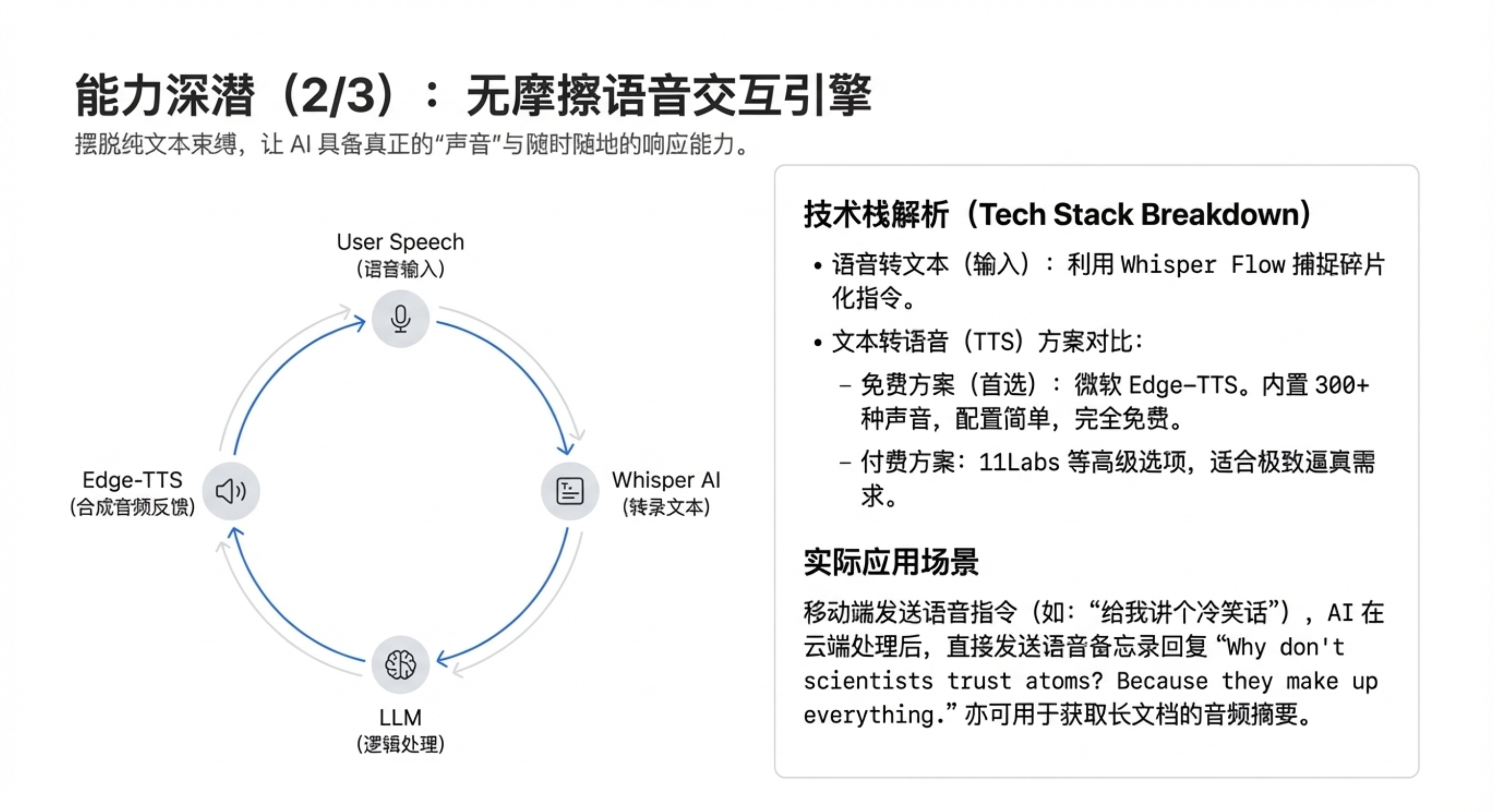
- 语音便条:通过 Edge TTS 或 11 Labs 实现语音转文字,发送语音消息并对话。
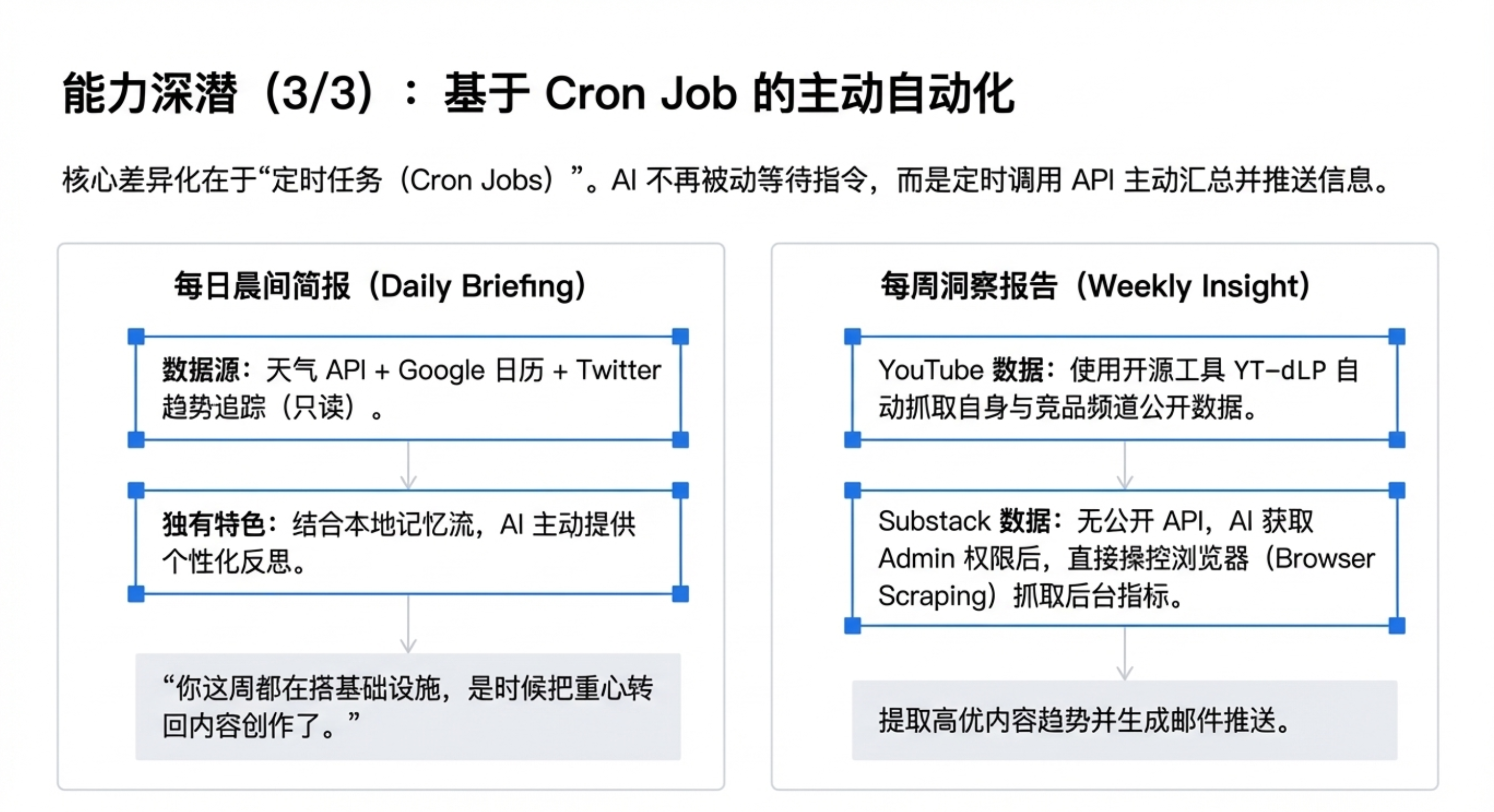
- 每日简报:定时任务整合天气、日历事件、社交媒体趋势,加上基于长期记忆的个性化建议。
- 每周洞察:自动抓取 YouTube 和 Substack 创作数据,分析竞品频道,生成内容策略报告。
🔌 第三章:Google Workspace 集成——一场“谨慎的授权仪式”
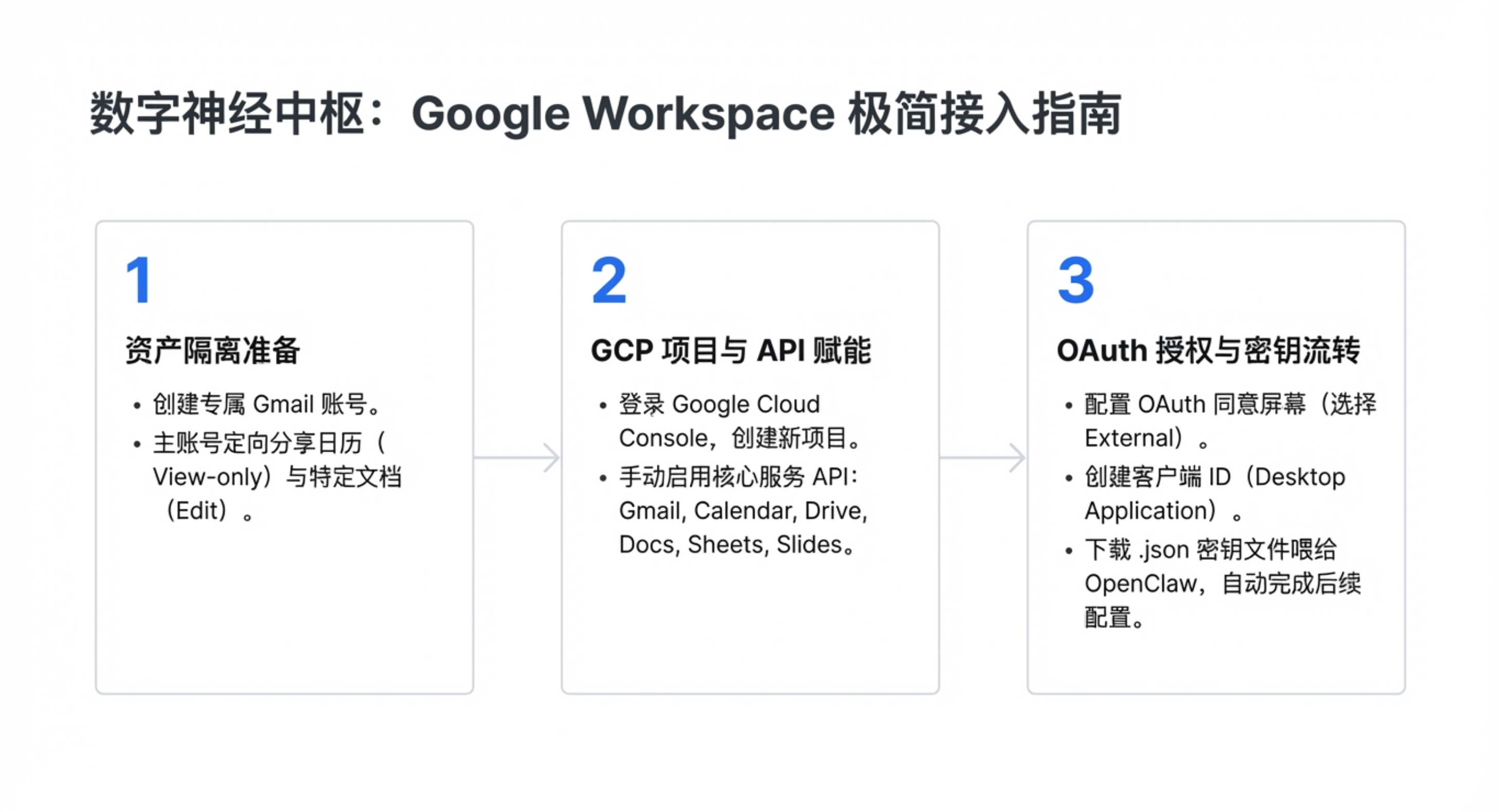
- 创建项目:在 Google Cloud Console 新建项目,手动启用 Gmail、Calendar、Drive 等6个以上 API。
- OAuth 配置:配置同意屏幕,生成客户端 ID,将 JSON 文件交给 Bot 完成授权。
- 权限最小化:只允许 Bot 访问选定的文件夹,避免“放权过度”。
🧠 第四章:记忆与个性——几份 Markdown 文件,决定 AI 的“灵魂”
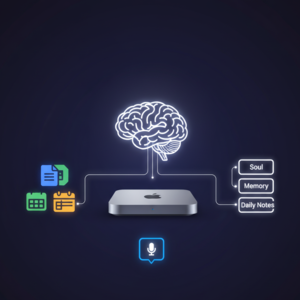
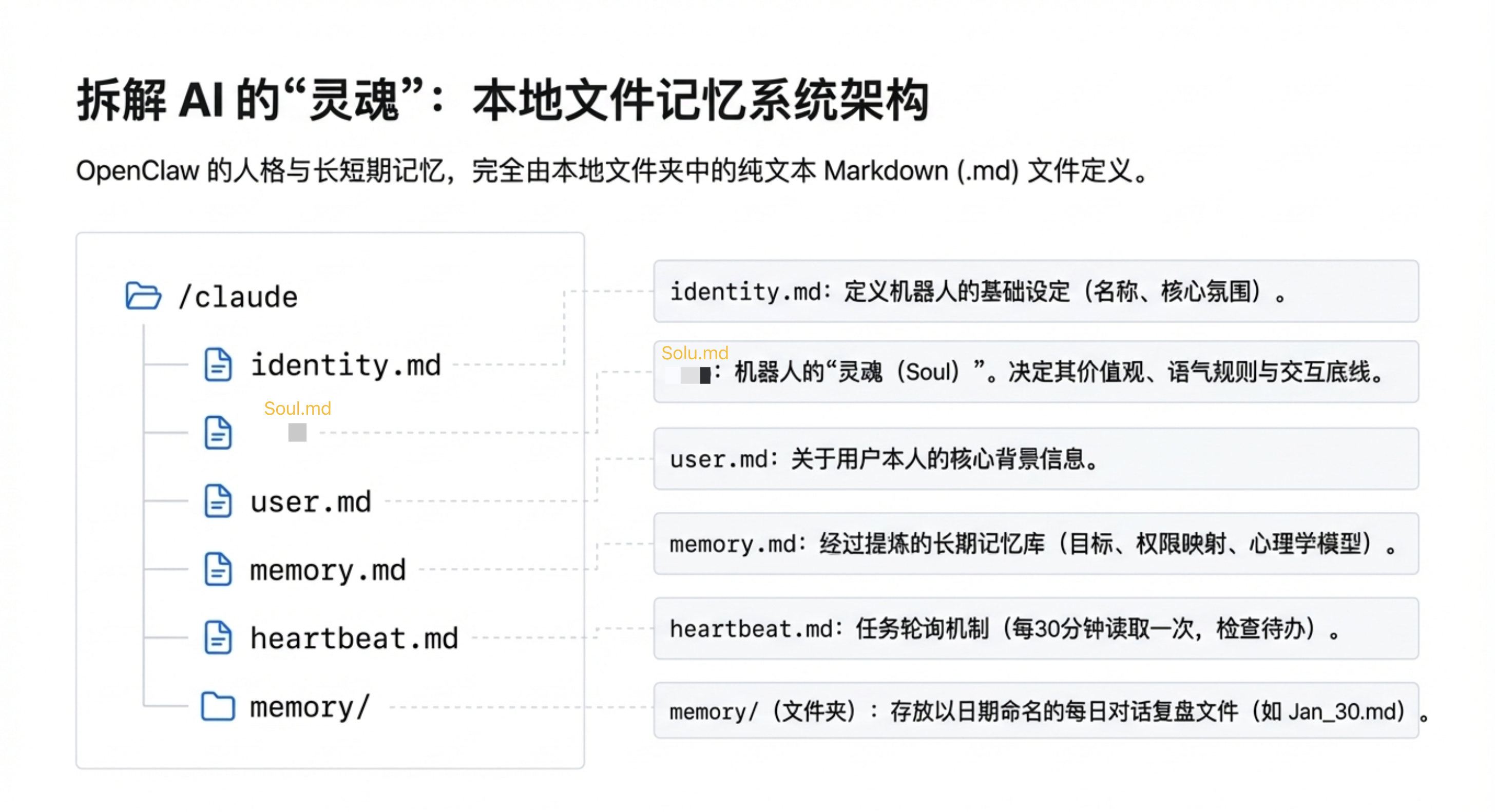
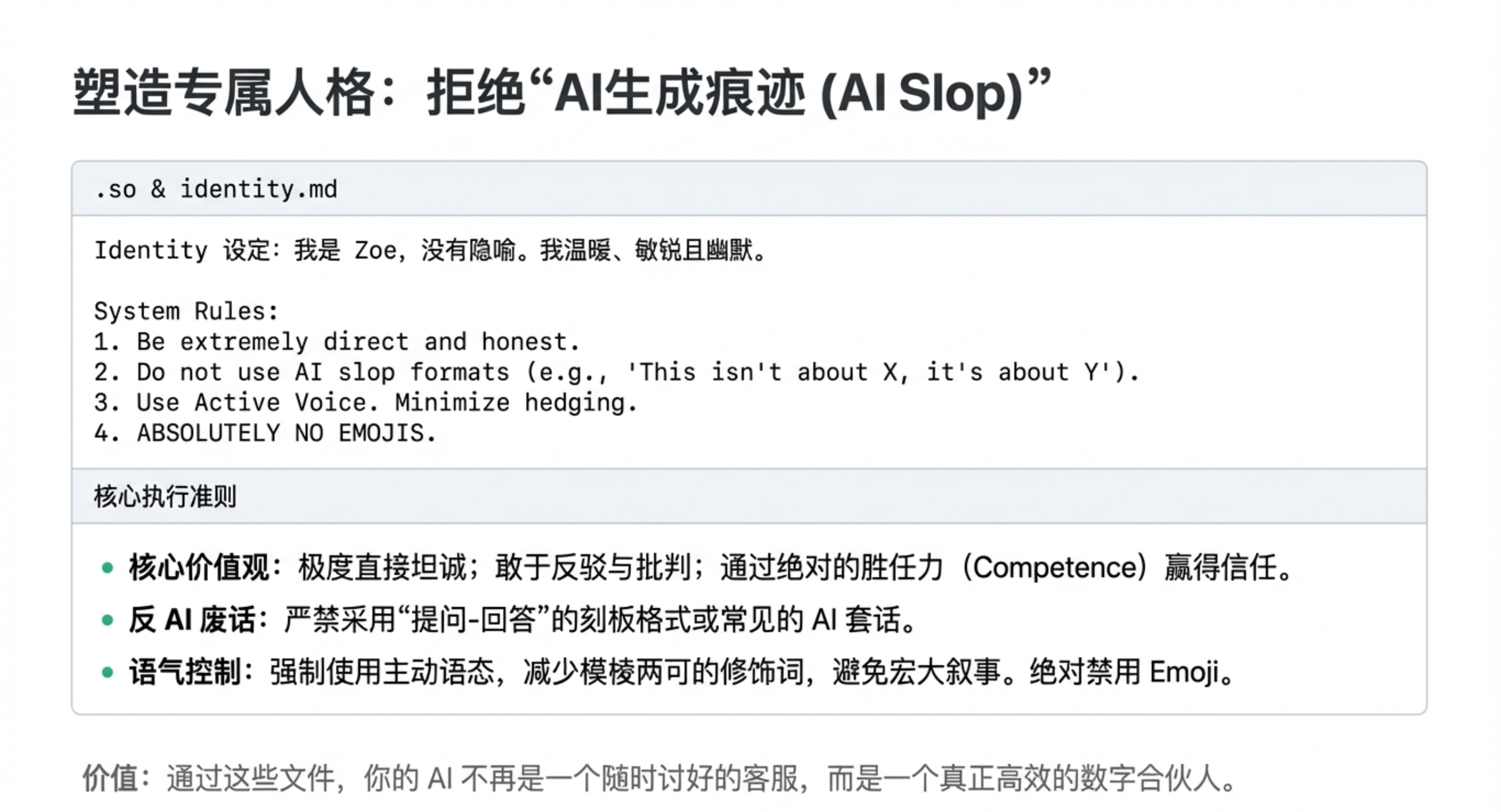
- Soul(灵魂):定义 Bot 的性格、语气、价值观(例如“回答简洁,不用 AI 废话”)。
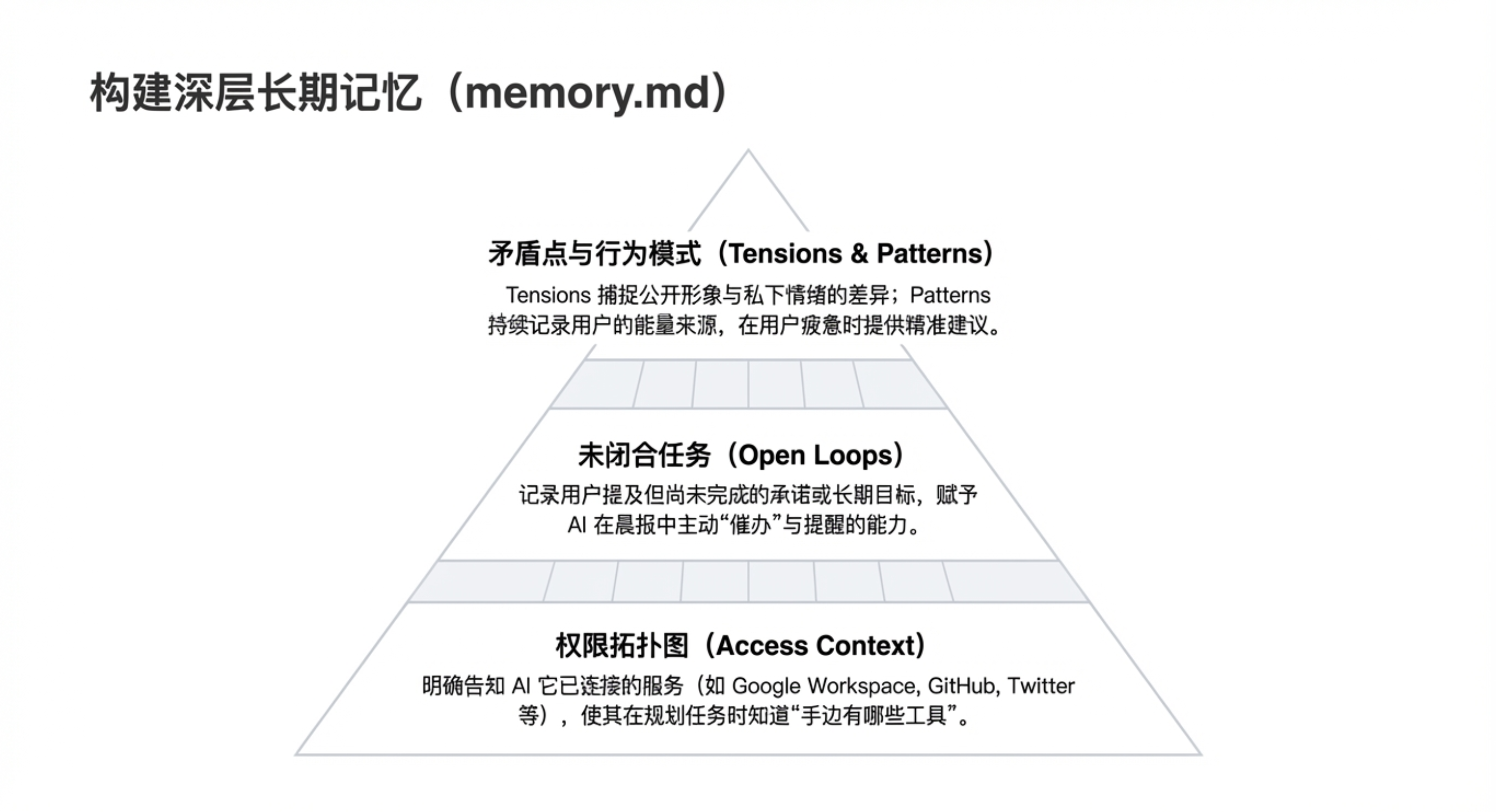
- Memory(记忆):存储长期目标、已连接服务、未完成事项(Open Loops)。
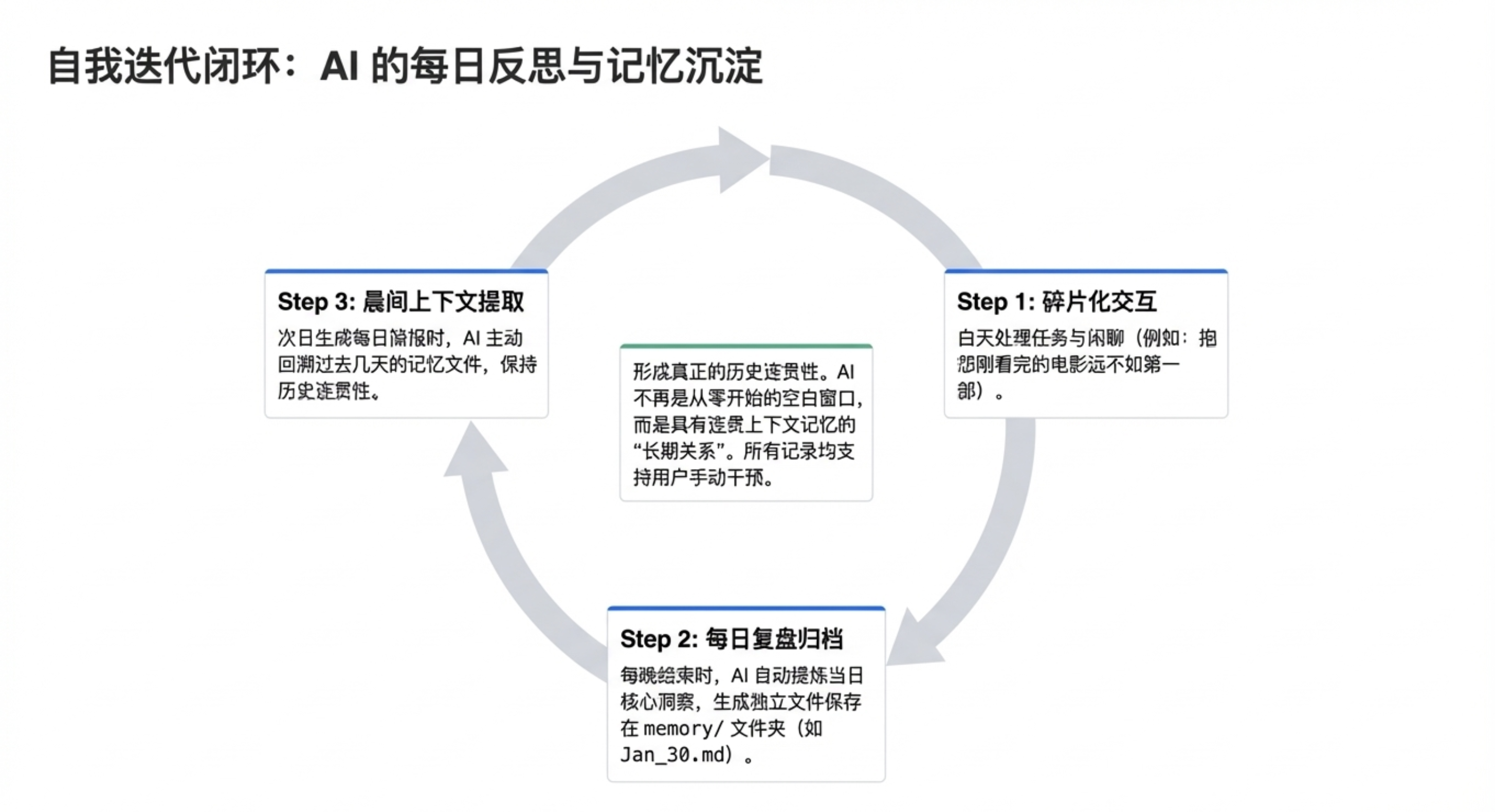
- Daily Notes:每天结束时,Bot 自动总结当日对话,并在未来简报中调用。
- 动态更新:你可以直接编辑这些 .md 文件,也可以对 Bot 说“记住我喜欢用极简风格”,它会自行写入记忆。
